Площадки — это адреса, куда вы возите технику: стройки, объекты, базы клиентов. Раздел хранит реестр площадок, чтобы при создании заявки можно было выбрать готовый адрес, а не вписывать его каждый раз заново.
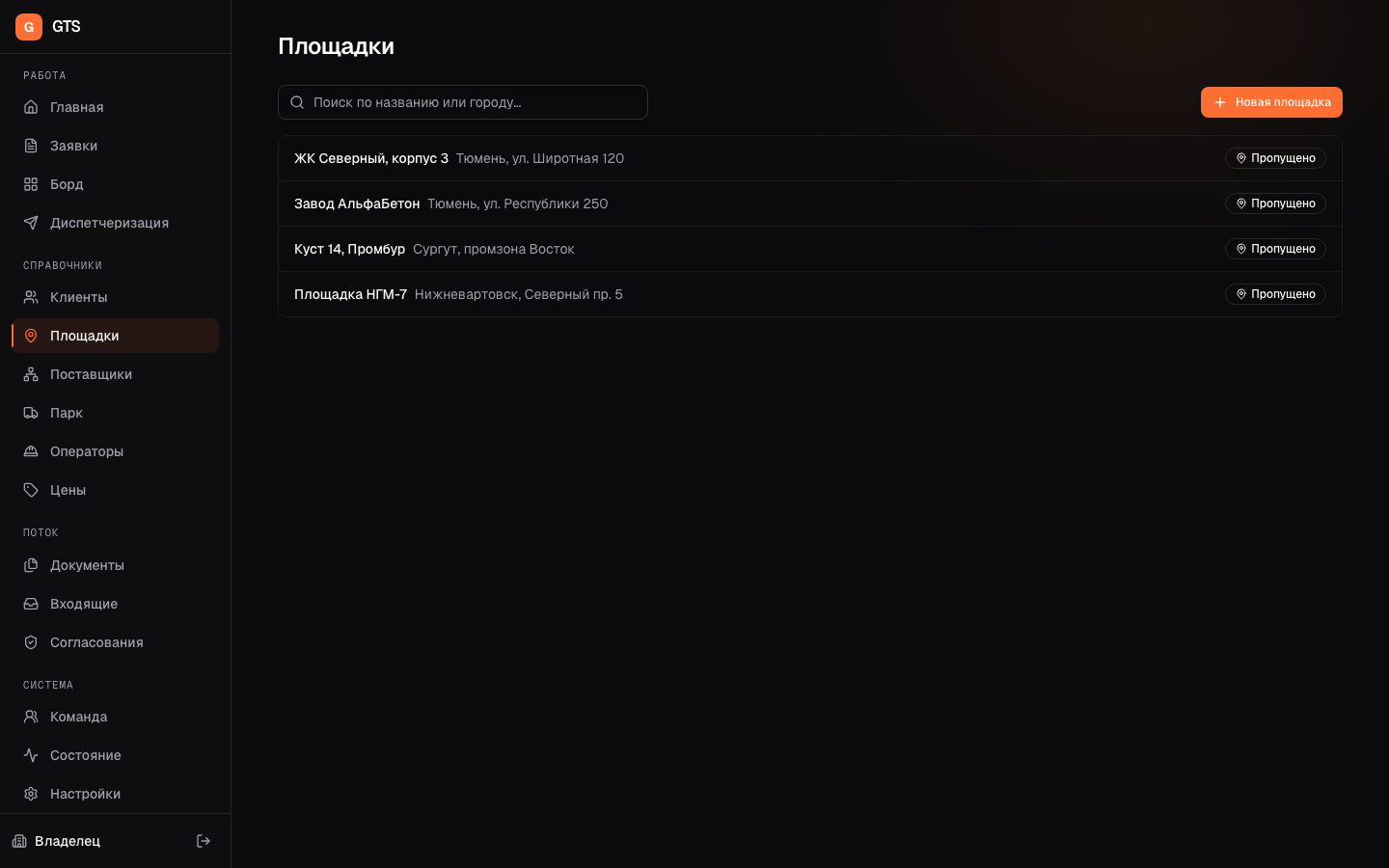 Раздел «Площадки»: список адресов и статус геокодирования
Список и поиск
Каждая строка — это одна площадка: слева название, рядом адрес (или город, если адреса нет), справа — бейдж со статусом геокодирования. Список подгружается по 50 штук; внизу есть «Показать ещё».
Поле «Поиск по названию или городу…» ищет по мере ввода. Искать можно только по названию и городу — адрес хранится в зашифрованном виде, поэтому по нему поиск не работает (это нормально и сделано ради безопасности данных).
Статус геокодирования
Геокодирование — это определение координат площадки по её адресу. Бейдж справа показывает, на каком этапе адрес:
- «В очереди» — координаты ждут определения. Так помечается площадка после смены адреса, пока координаты не пересчитаны заново.
- «Успешно» — адрес распознан, точка на карте сохранена.
- «Пропущено» — координаты не определялись: так помечается только что созданная площадка, площадка без адреса или стенд, где не настроен ключ карт. Это не ошибка — система просто не обращалась к карте.
- «Ошибка» — адрес есть, но карта не смогла его распознать. Проверьте написание адреса.
Создать площадку
- Нажмите «Новая площадка» — справа откроется панель.
- Заполните «Название» (обязательно), при желании «Адрес» (формат «Город, улица, дом») и «Город».
- Нажмите «Создать» — появится сообщение «Площадка создана».
Если площадка с таким названием уже есть, новая не создастся — откроется существующая. Так система не плодит дубли: адрес у уже заведённой площадки лучше поправить через редактирование.
Редактировать
Нажмите на строку площадки — откроется панель с её данными. Поправьте «Название», «Адрес» или «Город» и нажмите «Сохранить» (кнопка активна, только если что-то изменилось). Кнопка «Отмена» закрывает панель; при несохранённых правках система переспросит, чтобы вы случайно их не потеряли.
Если вы сменили адрес, статус геокодирования сбрасывается в «В очереди», а старые координаты стираются — потому что они относились к прежнему адресу. После смены адреса запустите геокодирование заново.
Геокодировать
В режиме редактирования есть кнопка «Геокодировать» — она определяет координаты по текущему адресу. Нажмите её, и появится сообщение с итоговым статусом.
Если ключ карт на сервере не настроен (например, на тестовом стенде), геокодирование безопасно завершится статусом «Пропущено» — без обращения в сеть и без ошибок. Координаты нужны только для подсказок «ближайшие партнёры» при диспетчеризации; на остальную работу их отсутствие не влияет.
Удалить
В режиме редактирования нажмите «Удалить» и подтвердите. Удаление мягкое: площадка просто скрывается из каталога, а уже созданные заявки сохраняют ссылку на неё — история сделок не теряется.
Дальше
Площадка пригодится при оформлении сделки — её выбирают на вкладке «Основное» в карточке заявки.