Парк — это каталог вашей техники: и собственной, и партнёрской, которую вы взяли в работу. Здесь вы заводите модели, добавляете физические единицы с госномерами, ведёте их статусы и смотрите расписание занятости. То, что вы создаёте тут, дальше попадает в заявки и на Борд.
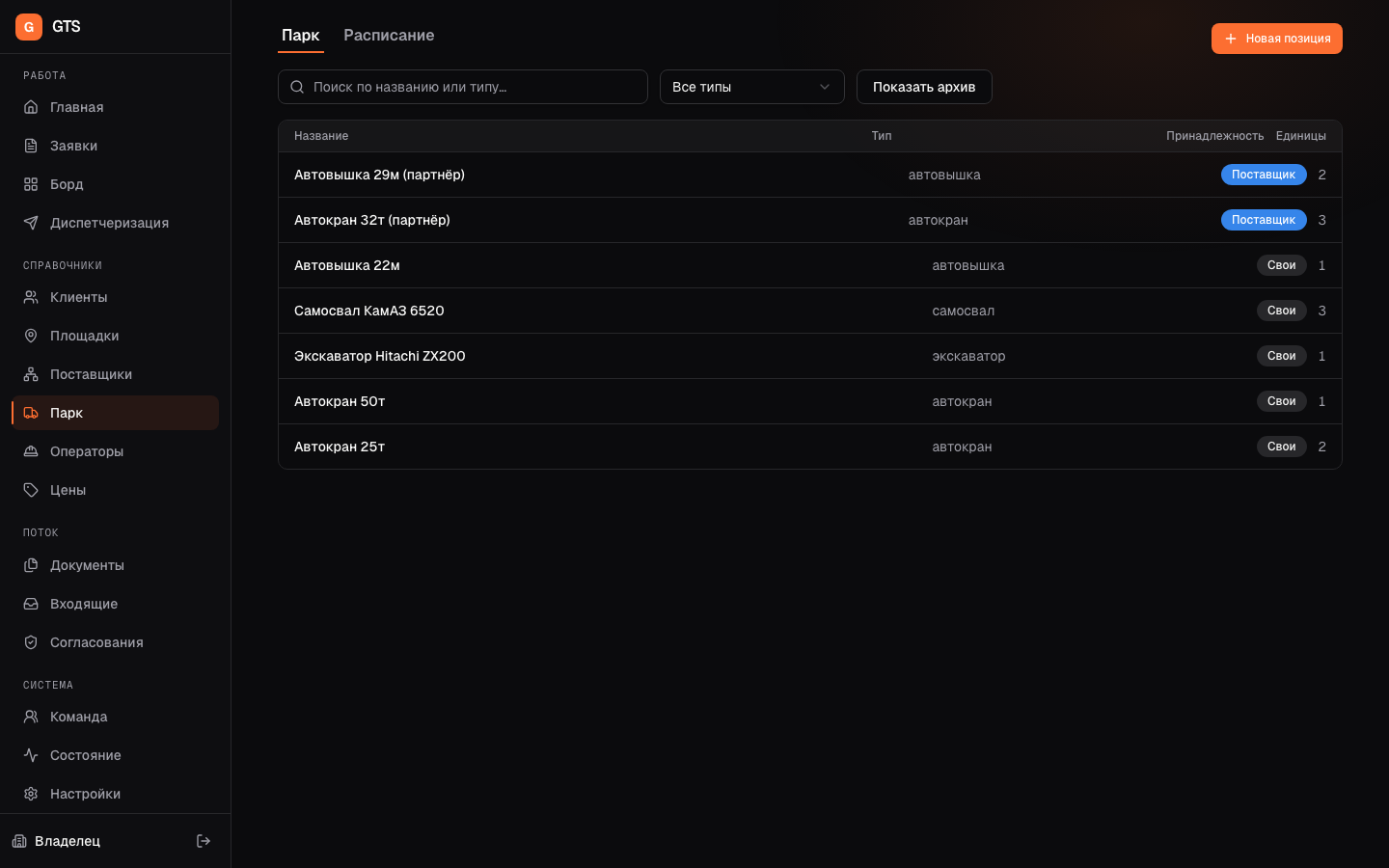 Раздел «Парк»: каталог техники с фильтром по типу и поиском
Раздел открывается значком грузовика в меню. Сверху — две вкладки: «Парк» (каталог) и «Расписание» (занятость всего парка на две недели).
Каталог
В таблице — все позиции каталога. У каждой есть бейдж принадлежности: «Свои» (ваша техника, её можно редактировать) или «Поставщик» (партнёрская — только просмотр). В колонке «Единицы» у своей техники стоит число физических единиц, у партнёрской — сколько единиц партнёр заявил.
- Поле «Поиск по названию или типу…» ищет сразу по названию и по типу.
- Дропдаун «Все типы» фильтрует по конкретному типу техники.
- Кнопка «Показать архив» / «Скрыть архив» добавляет в список архивные позиции (по умолчанию они скрыты).
Создать свою позицию
- Нажмите «Новая позиция» в правом верхнем углу — справа откроется панель.
- Выберите «Тип» и заполните «Название» (например, «КамАЗ 65115») — это обязательные поля.
- При желании укажите «Ставка», «Ед. ставки» (смена / час), «Объявлено единиц», «Характеристика» (г/п, объём…), «Значение» и «Описание».
- Нажмите «Создать» — откроется карточка позиции, где можно сразу добавить физические единицы.
Карточка позиции
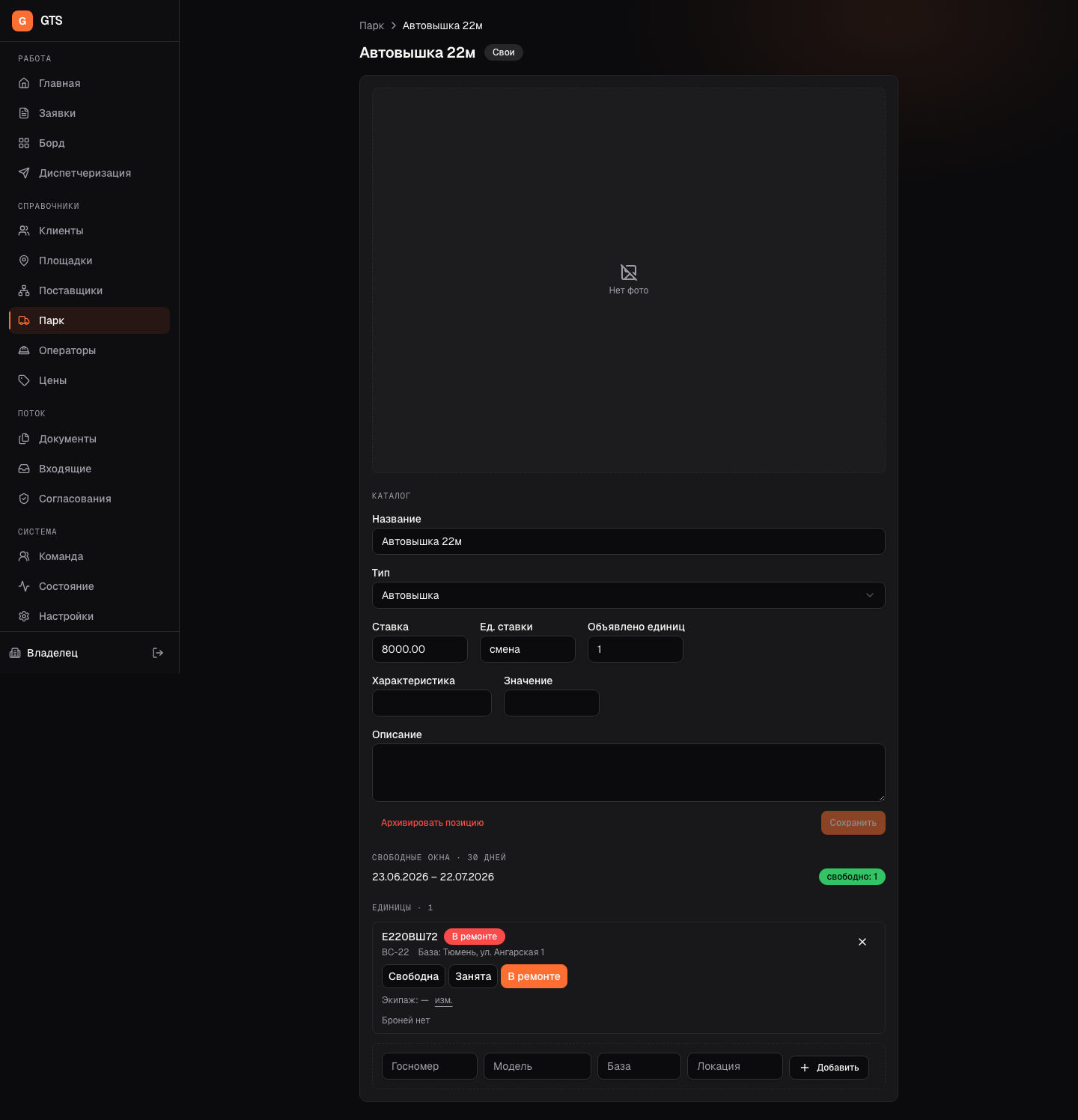 Карточка позиции: каталог, свободные окна и ростер единиц
Клик по строке открывает карточку. Вверху — карусель фото (стрелки листают, если фото несколько; если фото нет — плашка «Нет фото»). Ниже — три блока:
- «Каталог» — поля позиции. Поправьте нужное и нажмите «Сохранить» (кнопка активна, только если что-то изменилось).
- «Свободные окна · 30 дней» — когда техника свободна, с бейджем «свободно: N» на каждое окно.
- «Единицы · N» — ростер физических единиц.
Единицы
- Внизу секции «Единицы» в форме с пунктирной рамкой впишите «Госномер», «Модель», «База», «Локация» и нажмите «Добавить».
- У каждой единицы три кнопки статуса — «Свободна», «Занята», «В ремонте». Нажатие сразу меняет статус и проставляет дату.
- Экипаж: нажмите на строку «Экипаж: … изм.», впишите имена через запятую и нажмите «Сохранить».
- Кнопка-крестик архивирует единицу.
Статус единицы — не то же самое, что архив. «Занята» или «В ремонте» просто исключает единицу из свободного пула на Борде, а архив убирает её из ростера целиком. Архивировать занятую единицу нельзя — система ответит «Не удалось архивировать».
Архив
Чтобы убрать позицию, в блоке «Каталог» нажмите «Архивировать позицию» и подтвердите. Архивную позицию видно только при включённом «Показать архив»; в её карточке появляется баннер «Позиция в архиве…» с кнопкой «Восстановить».
Архивировать позицию можно, только когда по ней нет активной брони — сначала освободите технику на Борде. И единицу нельзя восстановить, пока её позиция в архиве: система подскажет «Сначала восстановите позицию из архива».
Расписание
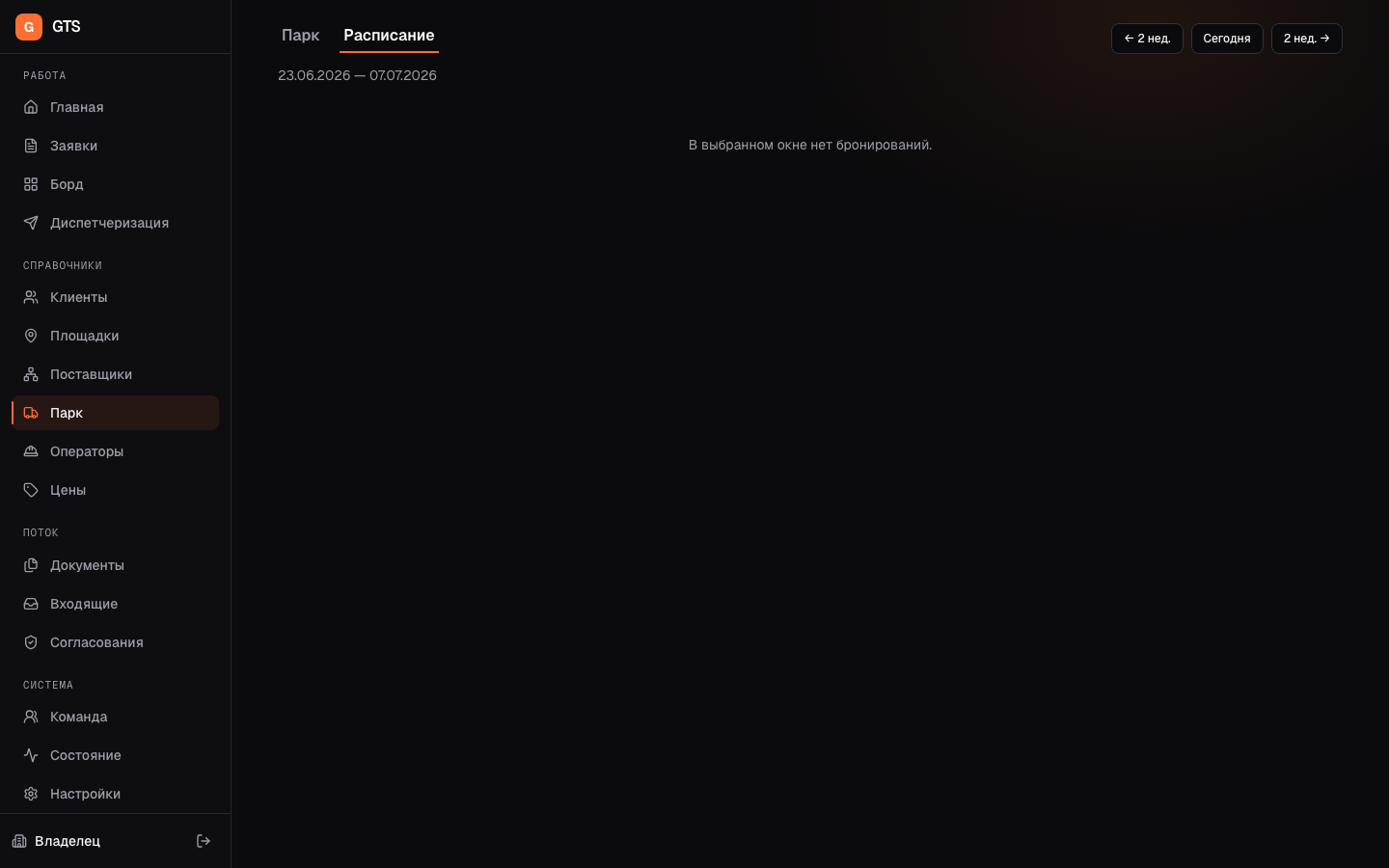 Расписание парка: брони всех позиций на две недели
Вкладка «Расписание» показывает брони всех позиций на две недели вперёд. Кнопки «← 2 нед.» и «2 нед. →» листают окно, «Сегодня» возвращает к текущей дате. По каждой позиции видно число броней, их даты, госномер единицы и номер заказа со статусом («Запланировано», «В работе»).
Партнёрская техника
Позиции с бейджем «Поставщик» доступны только для просмотра: фото, тип, ставка, характеристика, объявленное число единиц. Редактировать каталог, заводить единицы и менять статусы у партнёра нельзя — его занятость живёт на Борде. Чтобы партнёрская техника вообще появилась в Парке, партнёра нужно «Брокерить» — см. Поставщики.
Дальше
Когда техника заведена, бронируйте её под позиции заявок и следите за занятостью на Борде.