Раздел «Операторы» (значок каски в меню «Справочники») — это реестр людей, которые управляют техникой: их контакты, квалификации, график недоступности и история назначений. По нему сразу видно, кто сейчас свободен, а кого можно поставить на заявку.
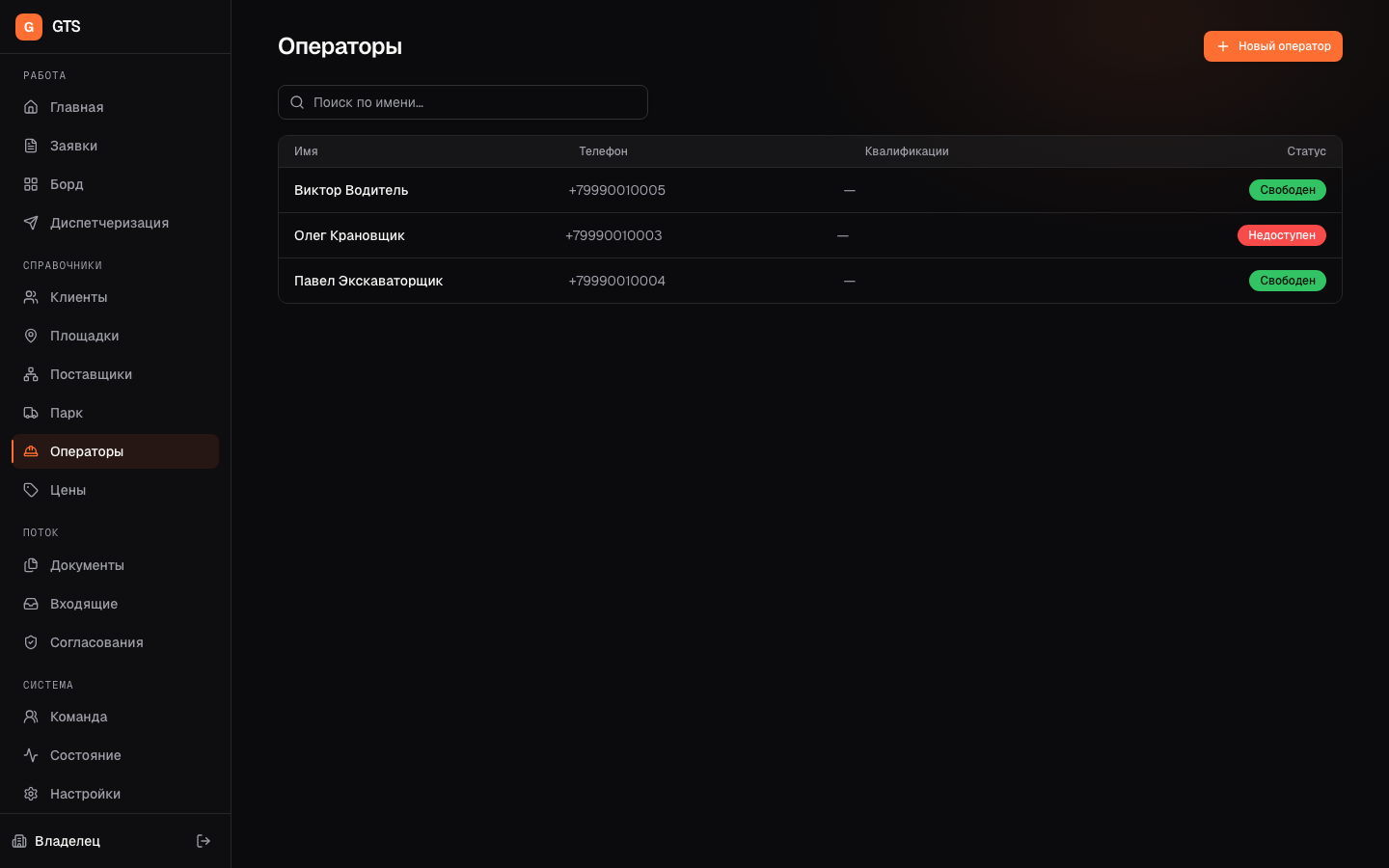 Раздел «Операторы»: ростер с именем, телефоном, квалификациями и статусом
Ростер
В таблице — все операторы, отсортированные по имени. Колонки: «Имя», «Телефон» (расшифрованный), «Квалификации» и «Статус». Телефон и квалификации сворачиваются на узких экранах, имя и статус видны всегда.
Статус в колонке «Статус» система выводит сама — отмечать его вручную не нужно:
- «Недоступен» — у оператора сейчас идёт период отпуска, больничного или выходного.
- «Занят» — оператор стоит на активном или запланированном назначении, которое идёт прямо сейчас.
- «Свободен» — ни того, ни другого: оператора можно ставить в работу.
Приоритет именно такой: отпуск важнее занятости. Период, начинающийся завтра, на сегодняшний статус не влияет — оператор будет «Свободен», пока период не наступит.
Поле «Поиск по имени…» фильтрует ростер по совпадению в имени. Если ничего не нашлось — увидите «Под запрос ничего не найдено.».
Добавить оператора
- Нажмите «Новый оператор» в правом верхнем углу — справа откроется панель.
- Заполните «Имя» (обязательно) и «Телефон» (обязательно). При желании укажите «Должность» и «Квалификации» — несколько через запятую.
- Нажмите «Создать». Появится сообщение «Оператор добавлен», и откроется карточка оператора.
Телефон хранится в зашифрованном виде, а в интерфейсе всегда показывается расшифрованным — это нужно для защиты персональных данных.
Карточка оператора
Нажмите на строку в ростере — откроется карточка с тремя вкладками: «Основное», «Расписание» и «История».
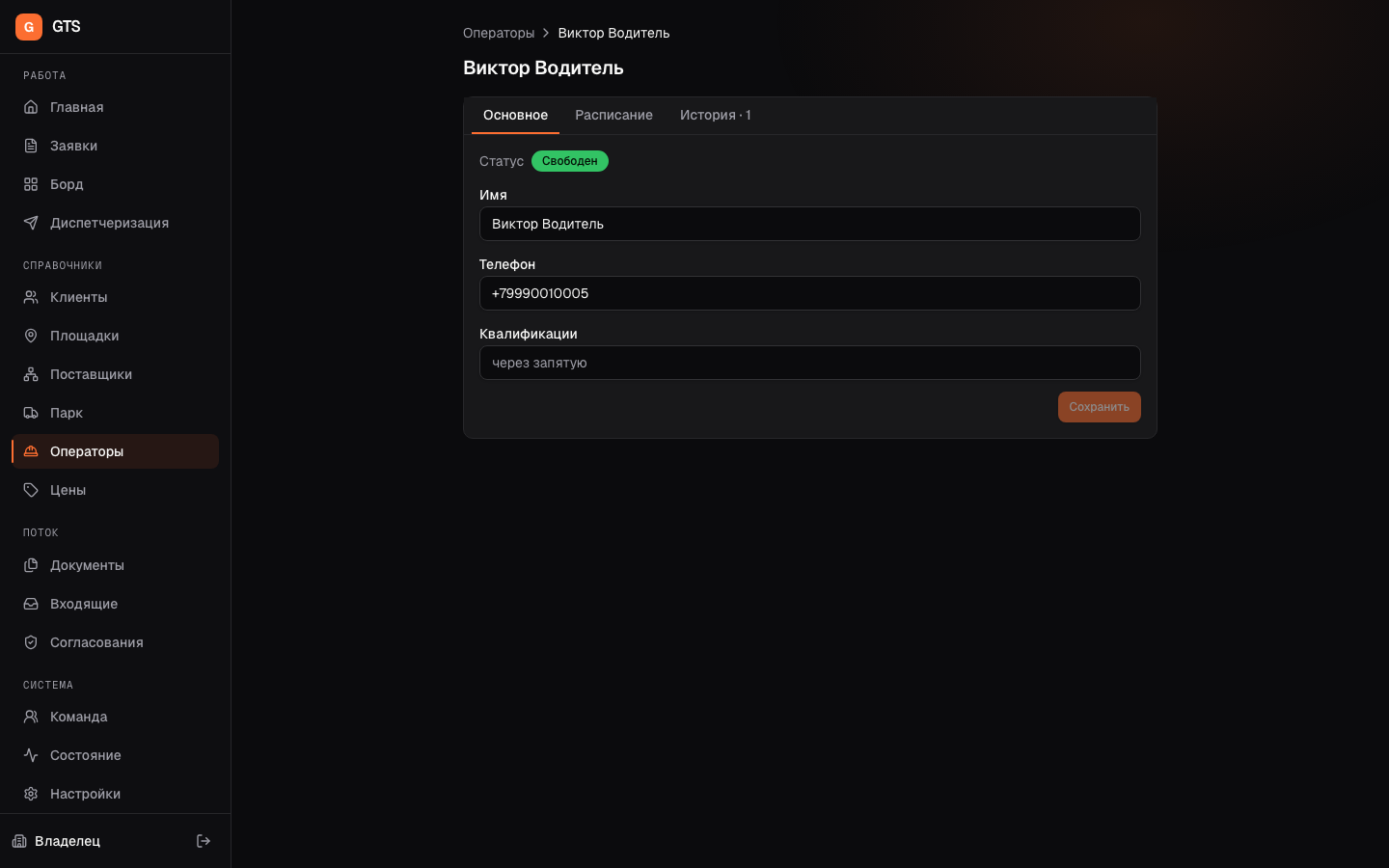 Карточка оператора: вкладки «Основное», «Расписание», «История»
Основное
Вверху — текущий «Статус». Ниже правятся «Имя», «Телефон» и «Квалификации». Измените нужное и нажмите «Сохранить» (кнопка активна, только пока есть несохранённые правки) — появится «Сохранено». Должность здесь не редактируется: её задают при создании.
Расписание
Здесь ведутся периоды недоступности. Чтобы добавить:
- В блоке с пунктирной рамкой выберите «Тип» — «Отпуск», «Больничный» или «Выходной».
- Укажите дату в поле «С» и, при необходимости, в поле «По» (если оставить пустым — период бессрочный).
- Нажмите «Добавить» — появится «Период добавлен».
Лишний период снимается крестиком («Снять период») — появится «Период снят». Если периодов нет, вкладка покажет «Периодов недоступности нет.».
Пересекающиеся периоды у одного оператора не допускаются — система отклонит добавление. Делайте окна смежными, без наложений.
История
Список прошлых и текущих назначений, по убыванию даты. Каждая строка показывает номер заявки (ссылка на неё), статус назначения, площадку и срок. Пока назначений нет — «Назначений пока нет.».
Как система использует эти данные
График доступности и квалификации — это не просто справка. Когда оператора нужно поставить на заявку, система опирается именно на них: тех, кто в отпуске или на больничном на нужный срок, она не предлагает, а уже занятых на пересекающемся окне помечает. Поэтому держите расписание в актуальном виде — от этого зависит, кого можно дать в работу.
Дальше
Завели операторов и заполнили их расписание — следите за общей занятостью техники и людей на Борде. Назначения по заявкам появятся во вкладке «История» оператора по мере поступления работы.