Раздел «Настройки» — это реквизиты вашей компании и оформление интерфейса. Реквизиты здесь не для галочки: именно они подставляются в каждое коммерческое предложение в блок «Исполнитель». Заполните их один раз — и КП будет выходить с вашим ИНН, банком и подписантом.
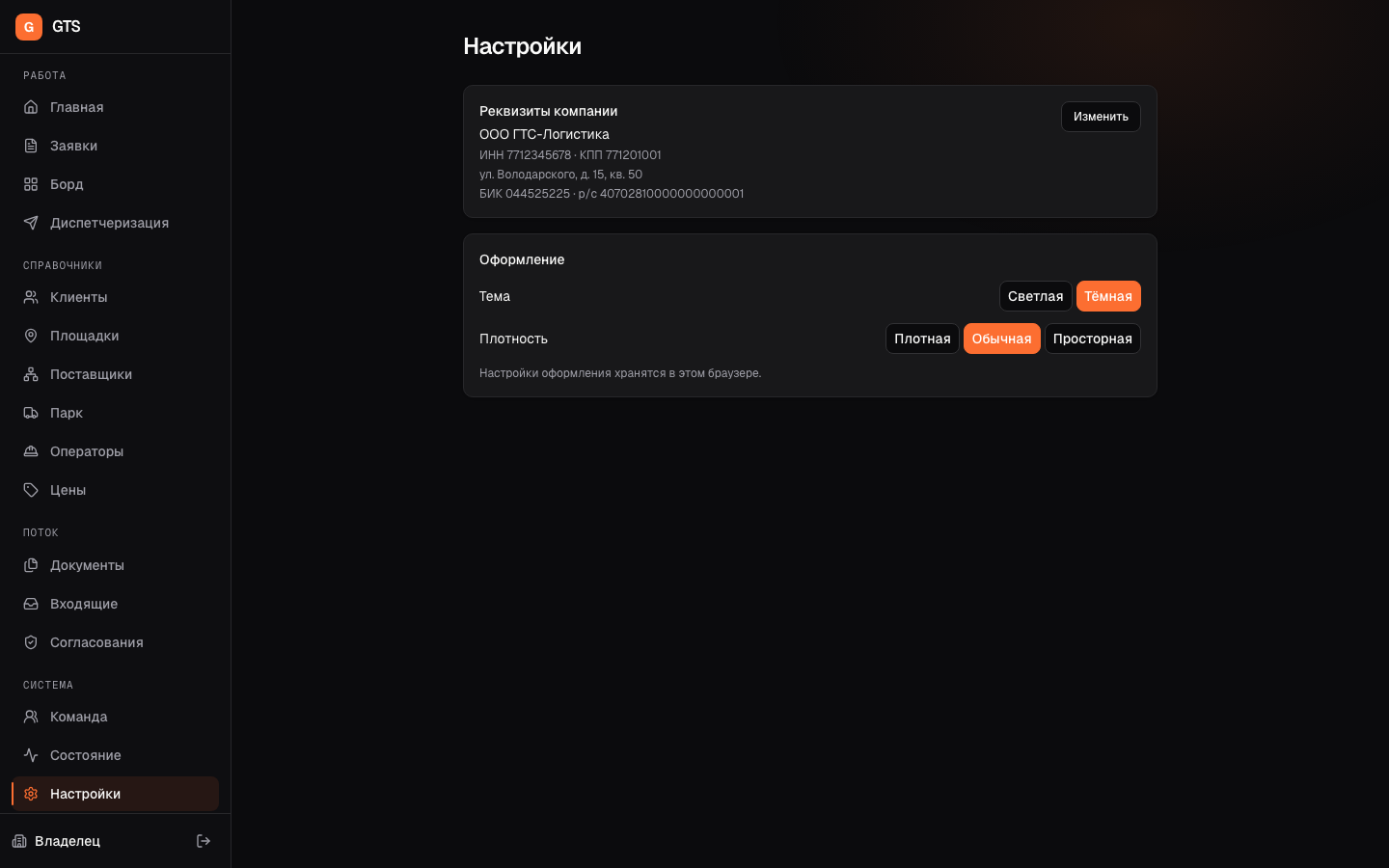 Раздел «Настройки»: реквизиты компании и оформление
Откройте «Настройки» в меню — это последний пункт раздела «Система», со значком шестерёнки.
Реквизиты компании
Карточка «Реквизиты компании» показывает то, что уже заполнено: наименование, ОПФ, ИНН, КПП, ОГРН, юридический адрес, банк, БИК и расчётный счёт. Это сводка только для чтения.
Если поля пустые, вы увидите подсказку «Реквизиты не заполнены — добавьте их для КП.» — пока их нет, в КП будет нечего подставить.
Реквизиты видят все сотрудники, а менять их могут владелец, менеджер и оператор. Кнопка «Изменить» скрыта только в портале партнёра — там карточка остаётся доступной лишь для просмотра.
Как изменить реквизиты
- Нажмите «Изменить» — справа откроется панель «Реквизиты компании».
- Заполните нужные поля. Они сгруппированы в четыре раздела:
- «Идентификация» — наименование, ОПФ, ИНН, КПП, ОГРН, юридический адрес.
- «Банковские реквизиты» — банк, БИК, расчётный счёт, корр. счёт.
- «Подписант» — ФИО, должность, основание (устав, доверенность).
- «Контакты» — телефон, e-mail, сайт.
- Нажмите «Сохранить» — появится сообщение «Сохранено», и панель закроется.
Менять всё сразу не нужно: сохраняются только те поля, которые вы тронули. Кнопка «Сохранить» остаётся неактивной, пока нет изменений. Если закрыть панель с несохранёнными правками — система переспросит, чтобы вы ничего не потеряли.
Проверка и очистка полей
Числовые реквизиты проверяются по длине: ИНН — 10 или 12 цифр, КПП — 9, ОГРН — 13 или 15, БИК — 9, расчётный и корр. счёт — по 20 цифр. Если цифр не то количество, поле подсветится ошибкой и сохранить не получится.
Чтобы убрать реквизит — очистите поле и сохраните: оно станет пустым. ИНН хранится в зашифрованном виде, но в форме вы всегда видите его открытым текстом.
Оформление
Карточка «Оформление» настраивает вид интерфейса лично под вас:
- «Тема» — «Светлая» или «Тёмная» (по умолчанию тёмная).
- «Плотность» — «Плотная», «Обычная» или «Просторная» (по умолчанию обычная).
Изменения применяются сразу, без сохранения. Эти настройки хранятся только в текущем браузере — в другом браузере или на другом устройстве откроются значения по умолчанию.
Дальше
Чтобы реквизиты появились в документах — соберите Коммерческое предложение. А кто из сотрудников может править реквизиты — настраивается в разделе Команда.