Заявка — это запрос клиента на технику. С неё начинается вся работа: внутри заявки вы добавляете позиции (какая техника и на какой срок нужна), готовите КП и ведёте сделку до оплаты.
Где создать заявку
Откройте раздел «Заявки» в меню. Это доска: колонки — это этапы сделки (Новая → КП отправлено → Согласовано → Оплачено и далее). Каждая карточка — одна заявка.
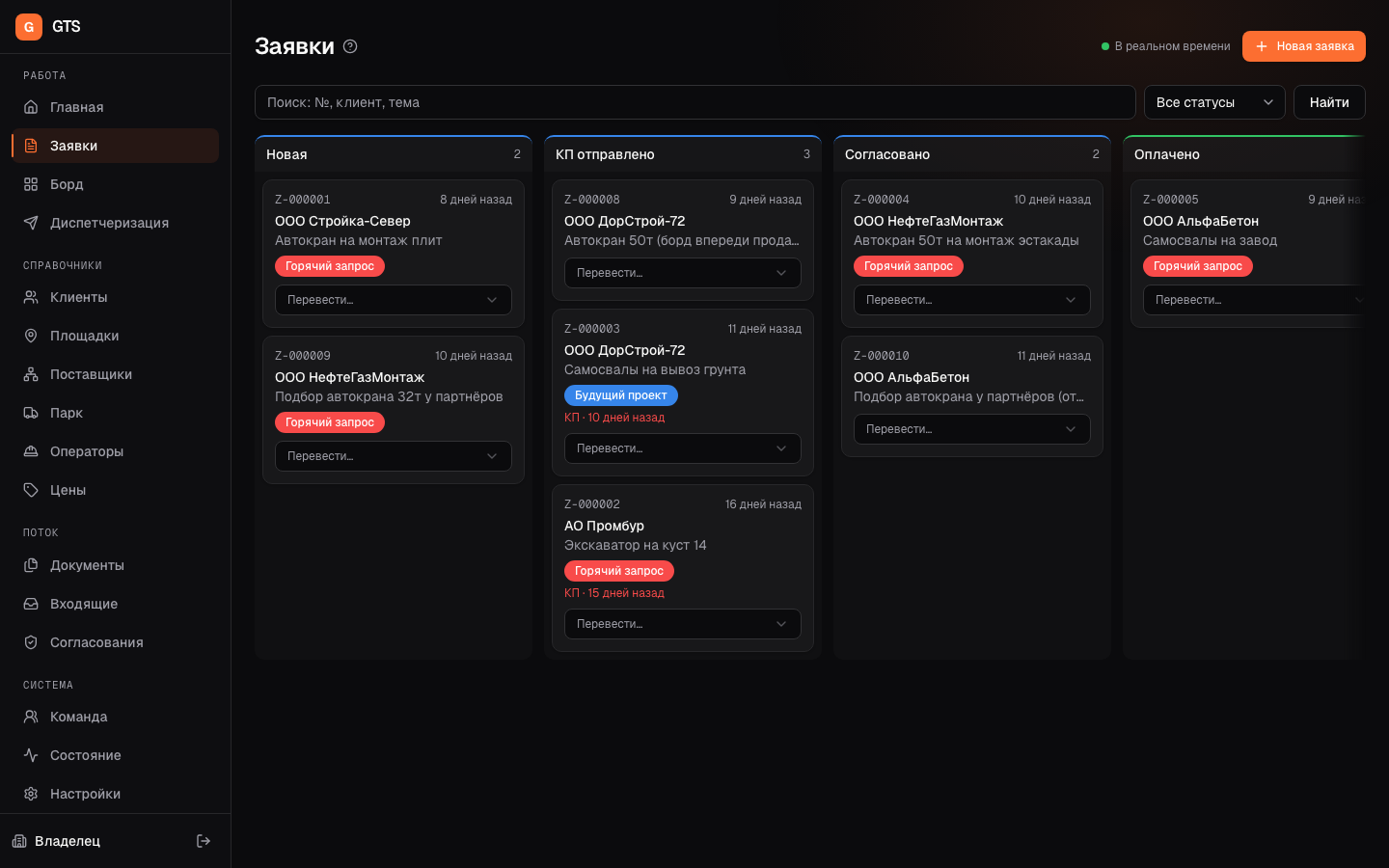 Раздел «Заявки»: доска по этапам сделки и кнопка «Новая заявка»
Как создать заявку
- Нажмите «Новая заявка» в правом верхнем углу — справа откроется панель.
- В поле «Клиент» выберите клиента из списка. Если клиента ещё нет — нажмите «Новый», заполните «Название клиента», «ИНН», «Город» и нажмите «Создать клиента».
- Укажите «Режим сделки» и «Тип лида». При желании заполните «Название» и «Описание».
- Нажмите «Создать» — появится сообщение «Заявка создана» и откроется карточка заявки.
Не обязательно заполнять всё сразу. Главное — указать клиента; остальное допишете позже в карточке заявки.
Карточка заявки
Внутри карточки сверху — вкладки: «Основное», «Позиции», «КП», «Диспетчеризация» и другие. На вкладке «Основное» можно поменять статус, менеджера, площадку и срок следующего действия.
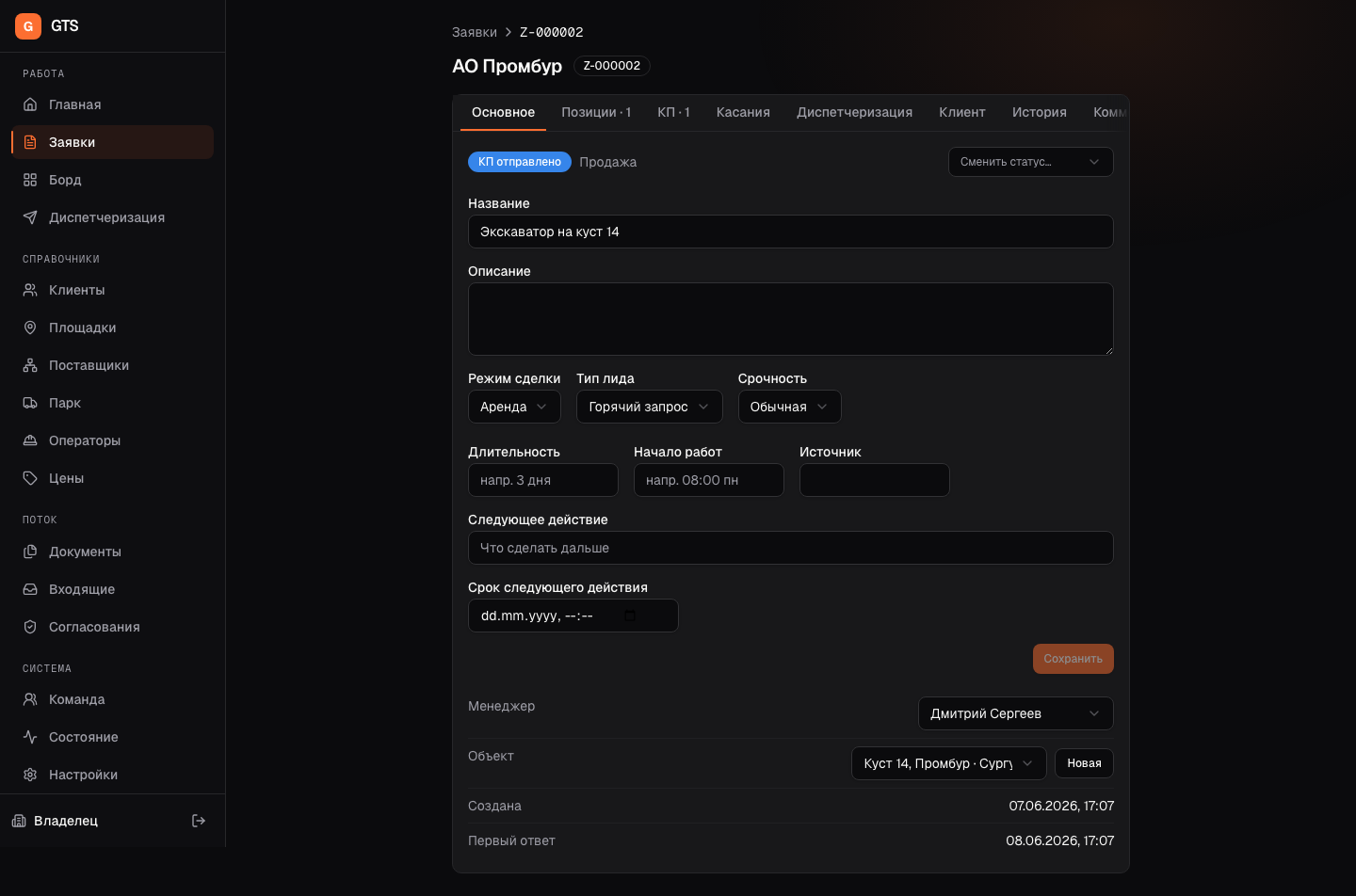 Карточка заявки. Сверху вкладки: «Основное», «Позиции», «КП», «Диспетчеризация»
Остальные вкладки
Кроме «Основного» и «Позиций», в карточке есть ещё вкладки — каждая отвечает за свою часть работы:
- «КП» — собираете предложение для клиента из добавленных позиций (см. Коммерческое предложение).
- «Касания» — автоматические напоминания клиенту, если он молчит после КП; цепочку можно остановить или возобновить (см. Касания и согласования).
- «Диспетчеризация» — ищете технику у поставщиков, когда своей не хватает (см. Диспетчеризация).
- «Клиент» — карточка клиента в режиме просмотра: название, контакты и история работы с ним (см. Клиенты).
- «История» — лента всех событий по заявке: смены статуса, отправки, согласования — что произошло, когда и из какого источника.
- «Комментарии» — внутренние заметки команды: пишите сюда, чтобы коллеги понимали, что вы сделали и почему.
Оплату и завершение заявки отмечают сменой статуса на «Основном» — система сама проставит дату и покажет отметку «Оплата подтверждена».
Как добавить технику (позиции)
Перейдите на вкладку «Позиции».
- Нажмите «Добавить позицию».
- Выберите «Тип техники», укажите «Количество», «Цена, ₽», период «С» и «По», при необходимости «Заметки».
- Нажмите «Добавить».
Каждую строку позже можно поправить: «Изменить» (количество / цена / заметки → «Сохранить»), «Дублировать» или «Удалить».
Когда позиции добавлены — переходите к Коммерческому предложению.