Раздел «Клиенты» — это картотека организаций, которым вы сдаёте технику. По каждому клиенту здесь собрано всё: реквизиты, контакты, статистика сделок и история заявок. Отсюда вы заводите нового клиента и держите его данные в порядке.
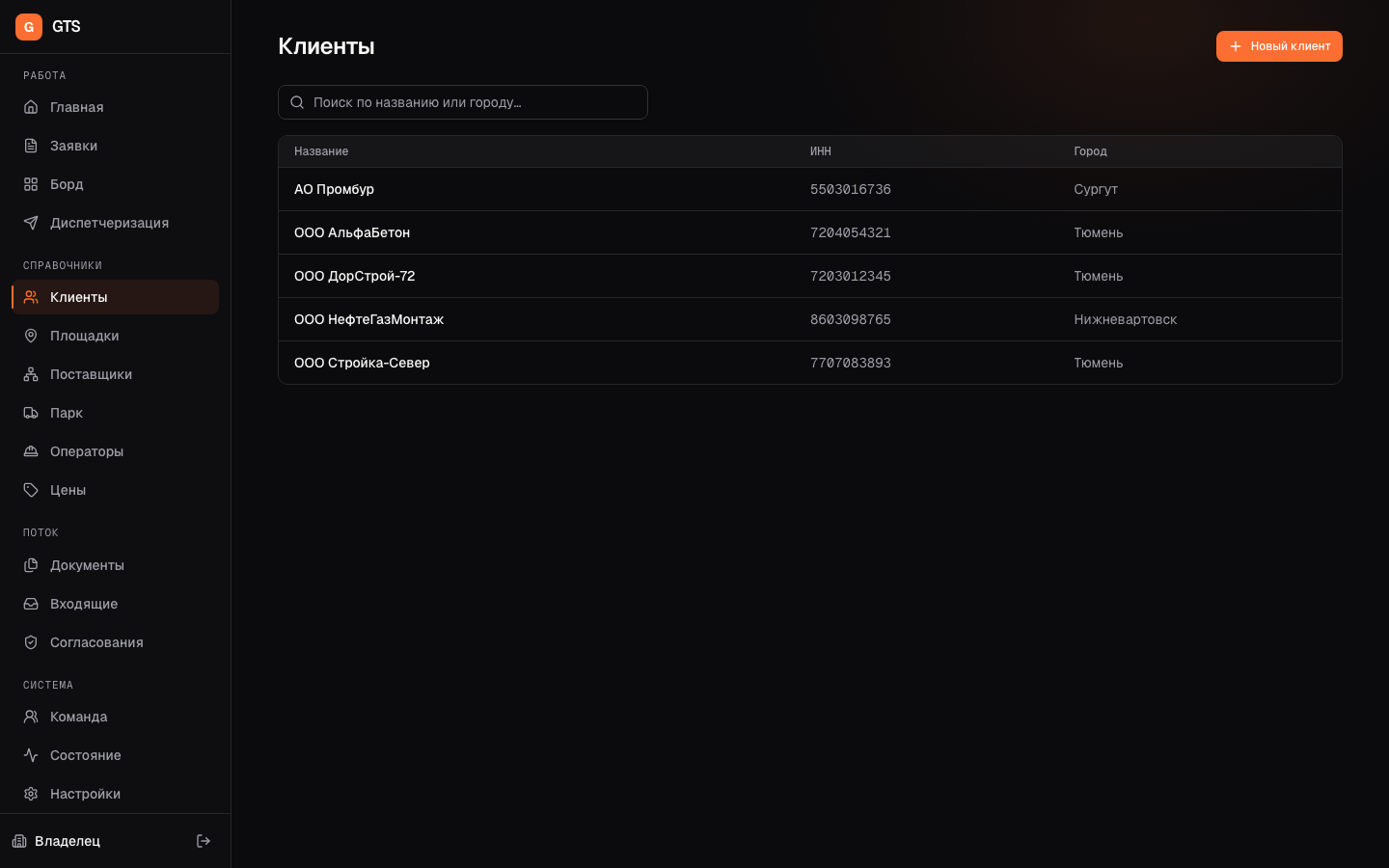 Список клиентов с поиском по названию и городу
Список и поиск
На странице — таблица клиентов: «Название», «ИНН» и «Город» (колонка ИНН скрыта на узких экранах). Сверху — поле «Поиск по названию или городу…»: начните печатать, и список обновится сам через долю секунды. Поиск идёт по названию и городу — по ИНН искать нельзя, он хранится в зашифрованном виде.
Список грузится порциями по 50 строк. Если клиентов больше, внизу появляется кнопка «Показать ещё» — она дозагружает следующую порцию.
Как создать клиента
- Нажмите «Новый клиент» — справа откроется панель.
- Заполните «Название» — это единственное обязательное поле.
- При желании укажите «ИНН» и «Город».
- Нажмите «Создать» — появится сообщение «Клиент добавлен» и сразу откроется карточка нового клиента.
Если такой ИНН уже есть у другого клиента, система не даст создать дубль — вместо карточки появится сообщение «Не удалось добавить». Найдите существующего клиента через поиск, а не заводите его заново.
Клиента можно завести и из заявки — прямо в форме создания заявки. Это тот же клиент, что и здесь, просто другой вход.
Карточка клиента
Нажмите на строку в списке — справа откроется карточка. В ней две вкладки: «Основное» и «Заявки».
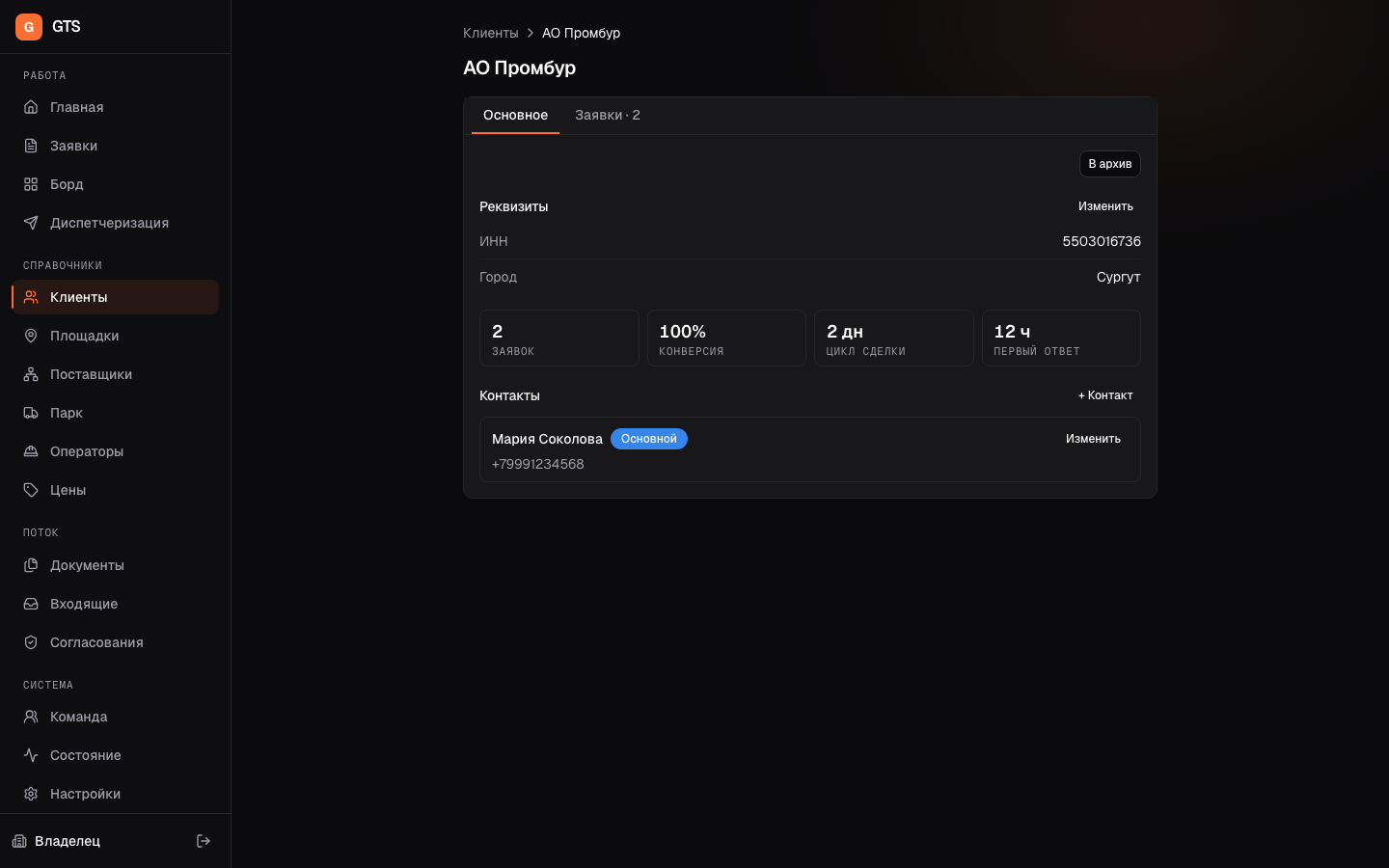 Карточка клиента: реквизиты, статистика и контакты
На вкладке «Основное» собрана вся идентификация и показатели:
- «Реквизиты» — ИНН, город, категория и источник. Нажмите «Изменить», поправьте нужные поля и нажмите «Сохранить». Меняются только те поля, что вы тронули, — остальное не перезатирается.
- Четыре показателя: «Заявок» (всего), «Конверсия» (доля выигранных), «Цикл сделки» (медиана в днях от заявки до оплаты) и «Первый ответ» (медиана, за сколько вы впервые отвечаете клиенту). Прочерк значит, что данных пока недостаточно.
- «Контакты» — список людей со стороны клиента. Бейдж «Основной» помечает главного.
Контакты
Чтобы добавить человека, нажмите «+ Контакт», заполните «Имя» (обязательно), при желании «Телефон» и «Email», отметьте «Основной контакт», если это главное лицо, и нажмите «Добавить». Чтобы поправить существующего — нажмите «Изменить» на его карточке и сохраните правки кнопкой «Сохранить».
Заявки клиента
Вкладка «Заявки» показывает последние заявки этого клиента (до 50) — с номером, названием, датой и статусом. Нажмите на любую строку, чтобы открыть саму заявку целиком. Если заявок ещё нет, увидите «Заявок пока нет.».
Архив
Если клиент больше не активен, нажмите «В архив» на вкладке «Основное» — карточка получит метку «В архиве», но данные сохранятся. Это не удаление: вернуть клиента в работу можно той же кнопкой, которая станет называться «Восстановить».
Кнопки «Изменить», «+ Контакт» и «В архив» видны только тем, у кого есть право на редактирование. Если вы их не видите — у вашей роли нет доступа на запись; настроить роли можно в Команде.
Закрыть карточку или форму с несохранёнными правками просто так не получится — система переспросит, чтобы вы случайно не потеряли введённое. Сохраните или подтвердите выход осознанно.
Дальше
Когда клиент заведён — создайте под него заявку и добавьте позиции техники. Переписка с клиентом и партнёрами собирается во Входящих.