КП — это коммерческое предложение для клиента: что вы предлагаете, по какой цене и на каких условиях. КП собирается из позиций заявки, поэтому сначала добавьте технику на вкладке «Позиции» (см. Заявки и позиции).
Где собрать КП
В карточке заявки откройте вкладку «КП». Там — блок «Конструктор КП».
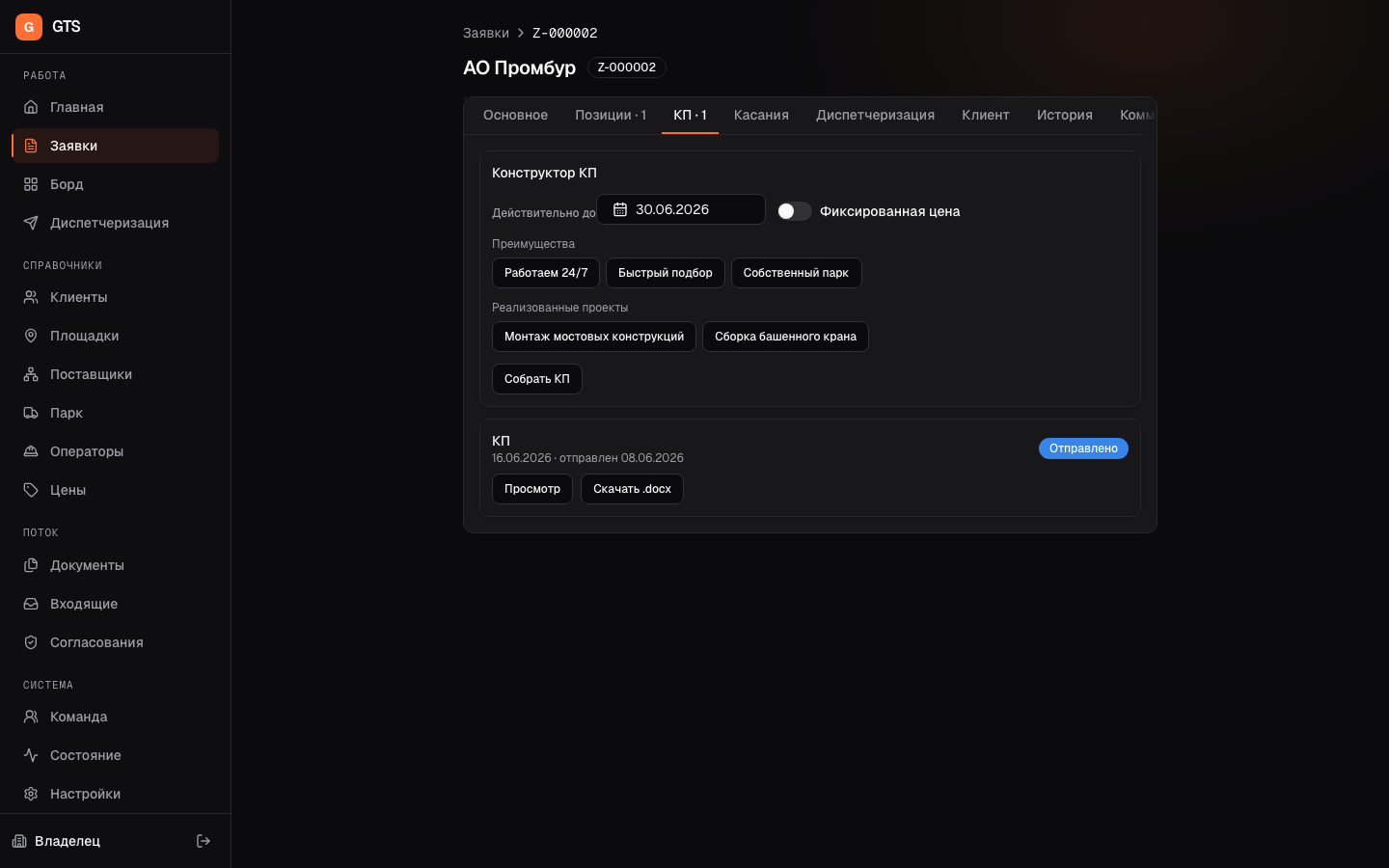 Вкладка «КП»: «Конструктор КП» и готовый документ
Как собрать и отправить
- Задайте дату «Действительно до» — до какого числа предложение в силе.
- При необходимости включите «Фиксированная цена» и отметьте подходящие «Преимущества» и «Реализованные проекты» — они попадут в текст КП.
- Нажмите «Собрать КП» — появится «Предпросмотр» со строками, «Итого» и сигналом «Рынок» (как ваша цена выглядит на фоне рынка).
- Если всё устраивает — нажмите «Сформировать». Появится сообщение «КП сформировано», и документ добавится в список со статусом «Сформировано».
Утвердить и отправить клиенту
- Нажмите «Утвердить» — статус документа сменится на «Утверждено».
- Нажмите «Отправить клиенту» и подтвердите в диалоге «Отправить КП клиенту?» кнопкой «Отправить». Статус станет «Отправлено».
Отправка клиенту проходит проверку: система не даст случайно отправить лишнее или не тому адресату. Если кнопка недоступна — у вас нет прав на отправку, попросите менеджера или владельца.
КП уходит клиенту сообщением в его канал (Telegram или MAX), поэтому у клиента должен быть подключён канал связи — иначе система сообщит, что отправить некуда. Как это работает — см. Боты.
Посмотреть и скачать
- «Просмотр» — открыть текст КП прямо в системе.
- «Скачать .docx» — выгрузить файл, чтобы отправить вручную или распечатать.
Согласование отправки
Если отправку КП предлагает агент, она сначала ждёт вашего одобрения. Раздел «Согласования» (значок щита в меню) — это общая очередь всего, что система подготовила к отправке, но что нужно одобрить человеку: сюда попадают и касания, и отправки КП под автоматикой (подробнее — Касания и согласования).
- Откройте раздел «Согласования».
- Найдите КП по номеру заявки и имени клиента.
- Нажмите «Согласовать» — система отправит КП клиенту.
- Или нажмите «Отклонить» — отправка отменится, КП останется в заявке.
Если вы сами нажали «Отправить клиенту» в карточке заявки (как описано выше), КП уходит сразу — согласование не требуется. Оно нужно только для автоматических отправок.
Все КП в разделе «Документы»
Раздел «Документы» в меню — это архив всех КП по всем вашим заявкам: номер заявки, клиент, тип, статус и дата, плюс кнопка скачать .docx. Кликните на строку, чтобы открыть заявку целиком. Так можно быстро найти нужное КП, не заходя в каждую заявку отдельно.
Если своей техники под заявку не хватает — перейдите к Диспетчеризации.